피그마 이해하기
- 히어로 섹션
- 앱 바 컴포넌트
- 리스트 컴포넌트
- 프로토타입
- 오버플로우 & 스크롤 컨테이너
- 프로토타입의 구성
- 플로우
- 핸드오프
히어로 섹션
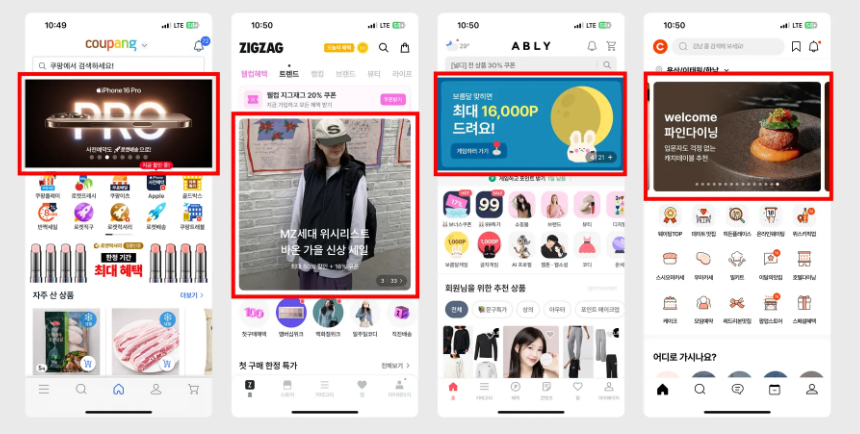
▶ 히어로 섹션
: 메인 화면의 가장 상단 영역(중요한 메세지를 전달하는 영역)
앱 바 컴포넌트
▶ 앱 바 컴포넌트
: 컴포넌트의 종류 중 네비게이션에 해당하는 컴포넌트
- 앱 화면 상단에 고정되어 현재 화면의 이름을 알려주면서, 이전 화면으로 돌아갈 수 있도록 함
- 현재 화면에서 할 수 있는 보조 기능을 제공하는 경우도 있음
- In 머티리얼 디자인 → 앱 바(App Bar)
In ios → 네비게이션 바(Nevigation Bar)
* 디자인 시스템마다 부르는 이름이 모두 다름
▶ 앱 바 컴포넌트의 구조
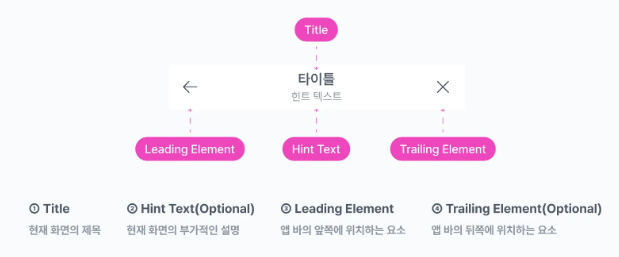
- 타이틀 : 현재 화면의 제목을 보여주는 텍스트 부분
- 힌트 텍스트 : 현재 화면에 보조적으로 필요한 정보를 적어줌
- 리딩 엘리먼트 : (일반적으로) 뒤로가기 또는 닫기 아이콘을 사용하는 영역
- 트레일링 엘리먼트 : 설정이나 더보기 등 현재 화면과 관련된 보조 기능들을 제공할 수 있는 영역
리스트 컴포넌트
▶ 리스트 컴포넌트
: 컴포넌트의 종류 중 컨테이너에 해당하는 컴포넌트
동일한 형태의 정보 덩어리를 반복적인 패턴으로 보여줄 때 사용
ex) 상품 목록, 가게 메뉴 등
▶ 리스트 컴포넌트의 구조

- 라벨/레이블 : 리스트의 제목이자 리스트의 이름
- 디스크립션 : 리스트의 보조 설명
- 리딩 엘리먼트 : 리스트 앞쪽에 있는 엘리먼트 → 아이콘이나 프로필 이미지 등
- 트레일링 엘리먼트 : 텍스트보다 뒷쪽에 있는 엘리먼트
프로토타입
▶ 프로토타입
: 실제 제품을 만들지 않고 아이디어를 테스트해볼 수 있는 것
- Lo-fi (Low-fidelity)
: 낮은 단계의 프로토타입, 전체적인 흐름을 빠르게 맞춰볼 수 있는 수준 - Hi-fi (High-fidelity)
: 높은 단계의 프로토타입, 실제 제품과 거의 같거나 유사한 수준
- 프로토타입을 만들거나 이를 사용해 테스트하는 것을 프로토타이핑이라고 함
오버플로우 & 스크롤 컨테이너
▶ 오버플로우
: 프레임 밖으로 컨텐츠가 넘어가는 것
(프레임 밖으로 넘어간 컨텐츠는 스크롤로 보여줄 수 있음)
→ 스크롤이 되게 하려면 프레임보다 컨텐츠가 더 길어서 넘쳐야 함!!
(= 오버플로우가 되지 않으면 스크롤은 생성 X)
▶ 스크롤 컨테이너
: 오버플로우가 생긴 프레임을 스크롤로 만들어주는 기본적인 프로토타입 기능
- 실제로 스크롤 되어야하는 컨텐츠
- 스크롤 속성을 적용할 컨테이너
→ 이 두 가지가 반드시 필요함
프로토타입의 구성
▶ 프로토타입 구성
- 핫스팟 : 사용자의 인터렉션이 시작되는 위치
- 커넥션 : 화면을 서로 이어주는 연결선
- 데스티네이션 : 종착점
플로우
▶ 플로우
: 프로토타입의 흐름 하나하나
- 트리거
- 애니메이션
- 액션
▶ 트리거
: 사용자의 행동이나 조건에 따라 인터랙션을 시작하게 만드는 계기
| On Click | 사용자가 클릭했을 때 | 버튼을 누르면 페이지 전환 |
| While Hovering | 마우스를 올려놓았을 때 | 툴팁 표시 |
| While Pressing | 마우스를 누르고 있을 때 | 지정한 액션 발 |
| On Drag | 드래그했을 때 | 카드 스와이프 |
| After Delay | 일정 시간 후 자동 실행 | 로딩 후 자동 이동 |
| While Pressing | 누르고 있는 동안 | 누르는 동안 컬러 변화 |
| Key/Gamepad | 특정 키 입력 시 | 키보드 방향키로 이동 |
| Mouse Enter / Leave | 마우스가 영역에 들어오거나 나갈 때 | 메뉴 오픈/닫힘 |
| Mouse Down | 마우스가 영역을 누르면 | 액션 실행 |
| Mouse Up | 마우스가 영역을 눌렀다 뗄 때 | 액션 실행 |
▶ 액션
: 트리거로 인해 만들어지는 결과
액션 명설명사용 조건 / 특이사항
| 설명 | 사용조건 / 특이사항 | |
| Navigate to | 다른 페이지(프레임)로 이동 | 일반적인 화면 전환 |
| Change to | 컴포넌트의 다른 Variant로 변경 | 컴포넌트에 트리거 적용되어 있어야 함 |
| Back | 직전 화면으로 돌아가기 | 뒤로가기 버튼에 주로 사용 |
| Set variable | 변수를 특정 값으로 설정 | - |
| Set variable mode | 변수를 특정 "모드"로 설정 | - |
| Conditional | 조건에 따라 실행 분기 (if/else) | - |
| Scroll to | 현재 프레임 내 특정 위치로 스크롤 | 인페이지 네비게이션 시 유용 |
| Open link | 외부 URL 또는 다른 프레임 링크 열기 | 새 창 또는 현재 탭 선택 가능 |
| Open overlay | 현재 화면 위에 팝업/모달 띄우기 | 라이트박스, 바텀시트 등 UI 구성 시 사용 |
| Swap overlay | 기존 Overlay 상태 유지한 채 다른 Overlay로 교체 | 오버레이 간 전환 |
| Close overlay | 현재 띄워진 오버레이 닫기 | X 버튼, 확인 버튼 등에 주로 사용 |
▶ 애니메이션
: 트리거를 통해 액션을 실행할 때, 어떻게 실행할 것인지를 의미(인터랙션 형태 지정)
| Instant | 별도의 애니메이션 없이 즉각실행 |
| Dissolve | 천천히 흐릿해지면서 화면전환 |
| Smart animate | 이름이 같은 프레임들이 자연스럽게 움직이도록 ex) 페이지 이동 시 하단의 탭은 그대로, 탭의 메뉴만 자연스럽게 전환 |
| Move In / Out | 현재 화면 위에 다음 화면을 덮거나 현재 화면이 벗겨지듯 전환 |
| Slide In / Out | 현재 화면을 지정한 방향으로 밀어 사라지게 하면서 등장 |
▶ 스마트 애니메이트
: 이름이 같은 요소가 있다면, 화면을 이동할 때 그 요소의 변화를 자연스럽게 만들어주는 기능
* 피그마 프로토타입에서 가장 중요한 애니메이션 기능
- 반드시 작동하는 요소의 이름이 같아야함
- 프레임의 레이어 구조가 통일되어 있지 않거나, 구조가 다르면 정상적인 작동 X
- 움직일 요소의 이름이 같은지
- 레이어 구조가 동일한지
▶ 스마트 애니메이트로 조작할 수 있는 속성
- 크기
- 위치
- 투명도
- 회전
- 배경색
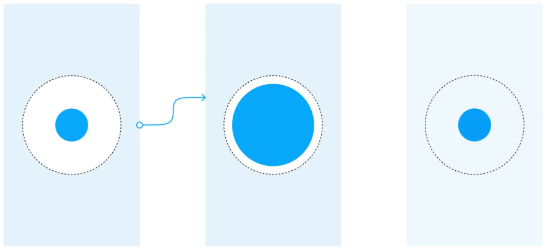
▶ 크기
: 크기를 다르게 하면 커지게 하거나 작아지게 할 수 있음
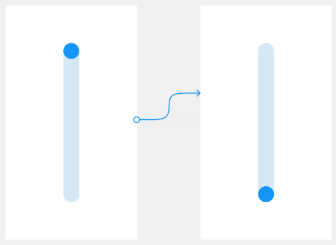
▶ 위치
: 위치를 다르게 하면 요소를 자연스럽게 이동시킬 수 있음
▶ 투명도
: 레이어나 색상의 투명도를 다르게 하면 자연스럽게 사라지거나 나타나게 할 수 있음

▶ 회전
: 요소를 자연스럽게 회전하게 만들 수 있음
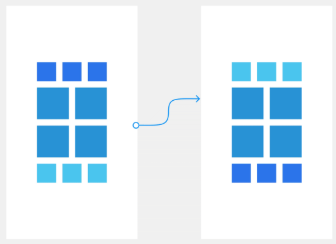
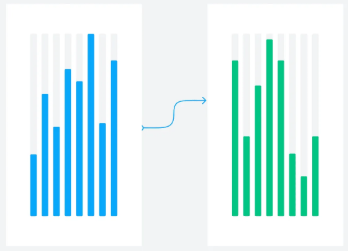
▶ 배경색
: 요소의 배경색을 칠하거나 다른 색으로 자연스럽게 변경 가능
핸드오프
▶ 핸드오프
: '손을 떠나다' 라는 의미, 개발자에게 전달하기 위해 디자인 사양을 정리한 문서
▶ 핸드오프 작성 시 지켜야 할 원칙
- 통일된 구성
- 최대한 자세하게
- 쉬운 언어로
▶ 핸드오프의 구성
- 디자인의 전체적인 구조
- 각 프레임의 크기 및 길이
- 각 프레임의 여백 및 간격
- 사용된 폰트 및 컬러 스타일
'TIL' 카테고리의 다른 글
| UI 클론 디자인 (0) | 2025.04.28 |
|---|---|
| 레이아웃과 그리드 시스템 (0) | 2025.04.24 |
| 피그마 이해하기 (4) (0) | 2025.04.20 |
| 피그마 이해하기 (3) (0) | 2025.04.17 |
| 피그마 이해하기 (1) (0) | 2025.04.15 |